KEZDJÜK EL
Első lépések
Az EgyetemiTér a Miskolci Egyetem hallgatóinak készül. Először töltsd ki a profilodat, majd hozd be az órarendedet és az első jegyzetedet. Telefonon és számítógépen is használhatod.
1. Profil és láthatóság
- Lépj be az egyetemi Microsoft-fiókoddal. Első alkalommal válassz felhasználónevet, kart és szakot.
- A Profil és beállítások oldalon állítsd be, kik láthatják a profilodat és a tanulási tartalmaidat.
- A naptárhoz külön engedély kell: egy elfogadott barátkérés önmagában nem osztja meg a naptáradat.
2. Órarend a Neptunból
- A Neptunban nyisd meg a felvett kurzusok listáját a megfelelő félévre, és exportáld Excel-fájlba (.xlsx).
- Az A hét oldalon válaszd a Neptun-import gombot, majd töltsd fel a fájlt. A maximális méret 2 MB.
- Ellenőrizd a kurzusokat. A hiányzó napot, kezdést, befejezést és helyszínt kézzel add meg, majd aktiváld a tervet. Az órarend szerkesztésénél minden órának külön színt választhatsz.
Az óraütközés figyelmeztetés: ütköző órákkal is aktiválhatod az órarendet. Az „Óratartás módja” oszlopot nem használjuk. A tárgyak név és tárgykód szerint kerülnek be; a külön kurzusok az órarendben szerepelnek.
Képes Neptun-export útmutató
- Jelentkezz be a Miskolci Egyetem Neptun-felületére.
- Nyisd meg: Menü → Tárgyak → Felvett kurzusok.
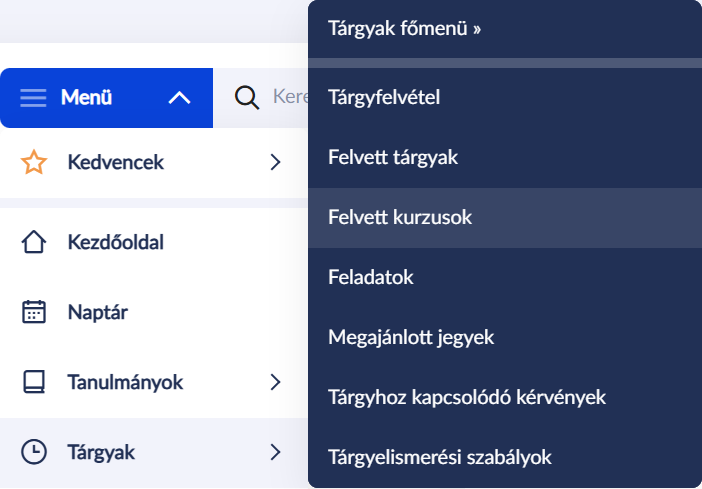
A Tárgyak almenüben válaszd a Felvett kurzusok pontot. - Válaszd ki a félévet, majd a lista jobb felső sarkában a … → Export menüpontot. Töltsd le a teljes kurzuslistát .xlsx formátumban.
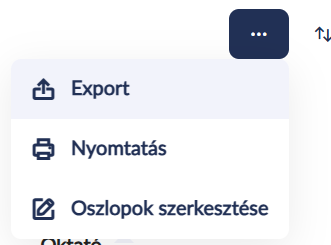
A hárompontos menü első sora: Export. - Az EgyetemiTér A hét → Neptun-import gombjánál válaszd ki a fájlt. Mentés előtt előnézetet kapsz: nézd át a tárgyakat és kurzusokat, majd pótold a hiányzó napot, időpontot és termet.
- Mentsd a tervet, majd válaszd a Beállítom aktuális órarendnek gombot. Az ütközéseket megmutatjuk, de ütköző órarend is aktiválható.
A fájlt a böngésződ olvassa. Csak a mentett kurzusadatokat kapja meg az EgyetemiTér, az eredeti Excel-fájlt nem. Az Óratartás módja oszlopot kihagyjuk.
3. Jegyzet feltöltése és keresése
- Hozz létre vagy importálj egy tárgyat, majd adj hozzá jegyzetet beszédes címmel.
- Írj rövid leírást vagy kulcsszavakat. PDF-, DOCX-, TXT-, JPG-, PNG- és WEBP-fájlt is csatolhatsz, legfeljebb 15 MB méretben.
- A szöveges dokumentumok tartalma kereshető. Nyomtatott fotónál és szkennelt PDF első öt oldalán feltöltéskor automatikusan indul a szövegfelismerés. A saját jegyzeteden ellenőrizd és szükség esetén javítsd a kereshető szöveget.
A kiválasztott fotók mentéskor automatikusan egy PDF-be kerülnek. Előtte ellenőrizheted a sorrendet és a vágást. Az előnézet képére vagy PDF-oldalára kattintva nagyított nézet nyílik: görgővel, két ujjal vagy a nagyítógombokkal közelíthetsz, húzással mozgathatsz.
A kézírás felismerését jelenleg nem támogatjuk. Kézzel írt jegyzetnél jelöld be a kézírást, és kötelezően adj meg szöveges leírást vagy kulcsszavakat manuálisan. A nyomtatott szöveg felismerése is téveszthet, különösen képleteknél.
4. Megosztás és visszajelzés
Az Emberek oldalon találhatsz hallgatókat. A profil láthatósága és a megadott hozzáférések döntik el, mit olvashatsz. A Jegyzetkérések oldalon konkrét anyagot kérhetsz; válaszként egyetlen jegyzetet is megoszthatsz.
Az olvasható jegyzeteken jelezheted, hogy hasznosak voltak-e. A tárgyadatlapokon követelményeket, oktatói információt és forrásokat kereshetsz; ellenőrizd a frissességüket az aktuális hivatalos követelményekhez képest.
A barátok óráinak áttekintése az órarendet és a megosztott részvételi terveket mutatja, nem a telefon helyzetét.
5. ZH- és vizsganaptár, emlékeztetők
A ZH- és vizsganaptárban (Saját naptár) külön vedd fel a ZH-kat, vizsgákat és határidőket. A Neptun órarendimport nem hoz létre vizsga- vagy ZH-időpontokat.
- Ha Google Naptárt használsz, a naptár oldalon kapcsold össze a fiókodat.
- A kétirányú szinkronizálás a külön létrehozott EgyetemiTér Google-naptárra vonatkozik. A Google-ban ebbe a naptárba készíts új eseményt; más naptár korábbi eseményeit másold vagy helyezd át ide, ha be szeretnéd hozni őket.
- A Szinkronizálás most gombbal azonnal egyeztethetsz; háttérben körülbelül ötpercenként fut szinkronizálás. A telefonos naptáralkalmazásban ellenőrizd, hogy az EgyetemiTér naptár megjelenítése, szinkronizálása és az értesítések is be vannak kapcsolva.
Más hallgató naptárához az elfogadott barátság után is külön hozzáférést kell kérned.
Saját naptár6. Ha elakadtál
A Hibajelzés és ötletküldés oldalon írd le, mit próbáltál, mi történt, és mit vártál. A jelzést csak te és Győri Kristóf üzemeltető láthatjátok; ugyanitt követheted az állapotát vagy visszavonhatod.
Adatvédelmi kérdés vagy fióktörlés esetén írj az kapcsolat@egyetemiter.hu címre. A Profil és beállítások oldalon az Adataim letöltése gombbal exportálhatod a saját adataidat.